

উইন্ডোজ ১১: ৫টি ট্রিকস এক্ষুনি জেনে নিন WINDOWS 11
উইন্ডোজ ১১: ৫টি ট্রিকস এক্ষুনি জেনে নিন
উইন্ডোজ ১০-এর যুগ শেষ, এখন সময় উইন্ডোজ ১১-এ আপগ্রেড করার। প্রথমে অচেনা লাগতে পারে, কিন্তু একবার অভ্যস্ত হয়ে গেলে আপনি বুঝবেন—এটাই এখন পর্যন্ত সবচেয়ে স্মার্ট ডেস্কটপ অপারেটিং সিস্টেম।
কয়েকটি ট্রিকস জেনে নিন। উইন্ডোজ ১১ আপনার জন্য সহজ হয়ে যাবে—
১. স্টার্ট বাটনকে আগের জায়গায় ফিরিয়ে আনুন
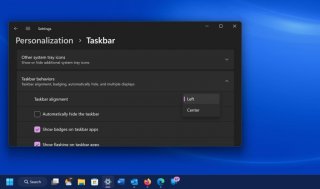
উইন্ডোজ ১১-এ প্রথম নজরে যে বিষয়টি চোখে পড়ে, তা হলো ‘স্টার্ট’ বাটনের অবস্থান। আগে যেখানে এটি স্ক্রিনের বাম পাশে ছিল, এখন সেটি টাস্কবারের মাঝখানে।
ফিরিয়ে আনতে যা করবেন: টাস্কবারে রাইট-ক্লিক করুন এবং টাস্কবার সেটিংস নির্বাচন করুন। টাস্কবার বিহেভিয়ারস-িএর নিচে টাস্কবার অ্যালাইনমেন্ট অপশন থেকে লেফ্ট বেছে নিন। আপনার টাস্কবার আইকন ও ‘স্টার্ট’ বাটন ফিরে যাবে পুরনো জায়গায়।
২. কুইক সেটিংস প্যানেল কাস্টমাইজ করুন
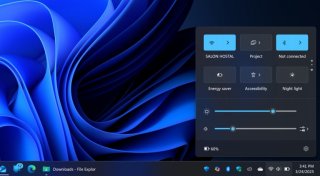
উইন্ডোজ ১১-এ অ্যাকশন সেন্টার নোটিফিকেশন ও কুইক সেটিংস আলাদা করে দেওয়া হয়েছে। এখন আপনি শুধু ওয়াইফাই, ব্লুটুথ, ব্রাইটনেস, ব্যাটারি সেভার, এয়ারপ্লেন মোড ইত্যাদি এক জায়গা থেকেই নিয়ন্ত্রণ করতে পারবেন। খুলতে টাস্কবারে ওয়াইফাই, স্পিকার বা ব্যাটারির আইকনে ক্লিক করুন।
উইন্ডোজ ১১ থেকে আপনি সরাসরি নতুন আইটেম যোগ বা বাদ দিতে পারবেন না। তবে স্ক্রল করে আপনার পছন্দমতো সব অপশন সাজিয়ে নিতে পারবেন। মাউস দিয়ে ড্র্যাগ করে আইকনের অবস্থান পরিবর্তন করতে পারবেন।
৩. একাধিক ডেস্কটপ তৈরি ও ম্যানেজ করুন
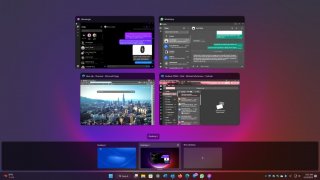
উইন্ডোজ ১১-এ পুরোনো টাস্ক ভিউ বাটনটি নতুন ডিজাইনে এসেছে, যা দিয়ে এখন একাধিক ডেস্কটপ তৈরি ও ব্যবহার করা আরও সহজ।
কীভাবে করবেন: টাস্কবারে থাকা টাস্ক ভিউ আইকন-এর উপর মাউস রাখুন। আপনি যে ডেস্কটপে আছেন বা নতুন একটি তৈরি করতে চান তা দেখতে পারবেন। নতুন ডেস্কটপ তৈরি করে অ্যাপসগুলো এক ডেস্কটপ থেকে অন্যটিতে ড্র্যাগ করে নিতে পারেন।
প্রতিটি ডেস্কটপে আলাদা ওয়ালপেপারও দিতে পারেন। সেজন্য ডেস্কটপে রাইট-ক্লিক করে পারসোনালাইজ-এ গিয়ে ব্যাকগ্রাউন্ডে যান। প্রতিটি ডেস্কটপের জন্য আলাদা ছবি বেছে নিন।
থিম পরিবর্তন করলে তা সব ডেস্কটপে প্রযোজ্য হবে, তবে থিম সেট করার পর আলাদা আলাদা ব্যাকগ্রাউন্ড দিলে ডেস্কটপ বদলানোর সময় দারুণ ক্রস-ফেইড ইফেক্ট দেখা যাবে।
৪. ফোন কানেক্ট করুন
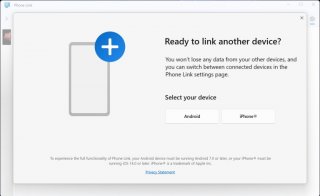
উইন্ডোজ ১১-এর ফোন লিংক অ্যাপের মাধ্যমে আপনি সহজেই আপনার স্মার্টফোনকে পিসির সঙ্গে ওয়্যারলেসভাবে সংযুক্ত করতে পারেন। এতে আপনি ফোন হাতে না নিয়েই অনেক কাজ করতে পারবেন।
এর মাধ্যমে যা যা করতে পারবেন:
- পিসি থেকেই ফোনের নোটিফিকেশন দেখতে পারবেন।
- টেক্সট মেসেজের উত্তর দিতে পারবেন।
- এমনকি কলও করতে ও রিসিভ করতে পারবেন!
- অ্যান্ড্রয়েড ফোন ব্যবহারকারীদের জন্য বাড়তি সুবিধা:
- ফোনে তোলা ছবি সরাসরি পিসিতে দেখতে ও ব্যবহার করতে পারবেন।
- ফোনে থাকা মিউজিক প্লে করতে পারবেন।
- একাধিক মোবাইল অ্যাপ পিসির স্ক্রিনে চালাতে পারবেন।
চাইলে ফোনকে ওয়াইফাই হটস্পট হিসেবেও ব্যবহার করতে পারবেন।
নতুন ফিচার:
উইন্ডোজ ১১-এর স্টার্ট মেনু-তে এখন একটি বিশেষ প্যানেল যোগ হয়েছে, যেখানে আপনি এক নজরে ফোনের সাম্প্রতিক অ্যাক্টিভিটি ও ছবি দেখতে পাবেন।
৫. নিরাপত্তা বাড়ান — পাসওয়ার্ড নয়, ব্যবহার করুন পাসকি
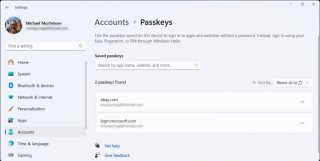
পুরনো ধাঁচের পাসওয়ার্ড এখন আর ততটা নিরাপদ নয়। আধুনিক ওয়েবসাইট ও অ্যাপগুলো এখন ব্যবহার করছে আরও সুরক্ষিত পাসকি ব্যবস্থা।
পাসকি কী?
এটি এমন একটি নিরাপদ লগইন ব্যবস্থা যা নির্দিষ্ট ডিভাইসের সঙ্গে যুক্ত থাকে — ফলে কেউ আপনার ইউজারনেম জানলেও লগইন করতে পারবে না।
উইন্ডোজ ১১-এ সুবিধা: আপনি আপনার পিসিতে পাসকি সংরক্ষণ করতে পারবেন, অথবা স্মার্টফোনে থাকা পাসকিও ব্যবহার করতে পারবেন। ফলে পাসওয়ার্ড মনে রাখার ঝামেলা ছাড়াই পাবেন আরও দ্রুত ও নিরাপদ লগইন অভিজ্ঞতা। itbd69.com



আজকের আইটির নীতিমালা মেনে কমেন্ট করুন। প্রতিটি কমেন্ট রিভিউ করা হয়।
comment url